iPhoneとApple WatchでSuica・Pasmoを使う方法
2026年に日本の電車や買い物で使えるSuicaまたはPasmoをiPhoneやApple Watchに追加する方法:設定手順、海外発行のVisaカードでのチャージ、よくある問題の解決方法を紹介します。
2026年3月21日·✍️ olablog·⏱ 4 分で読める
2026年に日本の電車や買い物で使えるSuicaまたはPasmoをiPhoneやApple Watchに追加する方法:設定手順、海外発行のVisaカードでのチャージ、よくある問題の解決方法を紹介します。
SuicaとPasmoとは?
Suica(JR East)とPasmo(Tokyo Metro)は、電車やバスの乗車、コンビニでの支払い、一部のレストランでの会計にも使えるチャージ式のICカードです。2016年以降は、物理カードを持たなくても、iPhoneやApple WatchにSuicaを直接追加できるようになりました。
SuicaやPasmoをデジタルで使うメリット
📱 カードをなくす心配なし — スマートフォンや腕時計をかざすだけで使えます。
✈️ 日本に到着する前に、自宅で設定を済ませておけます。
💳 VisaまたはMastercardを使い、Apple Payから直接チャージできます。
🔋 スマートフォンのバッテリーが切れても使えます(予備電力機能 — iPhone 8以降)。
iPhoneにSuicaを追加する方法(手順)
iPhoneでWalletアプリを開きます。
**+**ボタンをタップ → 「Suica」を検索します。
Suicaを選択 → 「Suicaを追加」をタップします。
初回チャージ金額($7、$13、$20、$33、または$67 — ¥1,000–¥10,000相当)を選びます。
VisaまたはMastercardを使い、Apple Payで支払います。
これで完了 — WalletアプリでSuicaを使えるようになります。
Apple WatchにSuicaを追加する方法
iPhoneでWatchアプリを開きます。
WalletとApple Payに進みます。
「カードを追加」→「Suica」を選択します。
iPhoneですでにSuicaを使っている場合は、Apple Watchに転送するオプションを選びます。
注意: Suicaを有効にできるデバイスは同時に1台のみです — iPhoneとApple Watchの両方で同時に使うことはできません。
改札でSuicaを使う方法
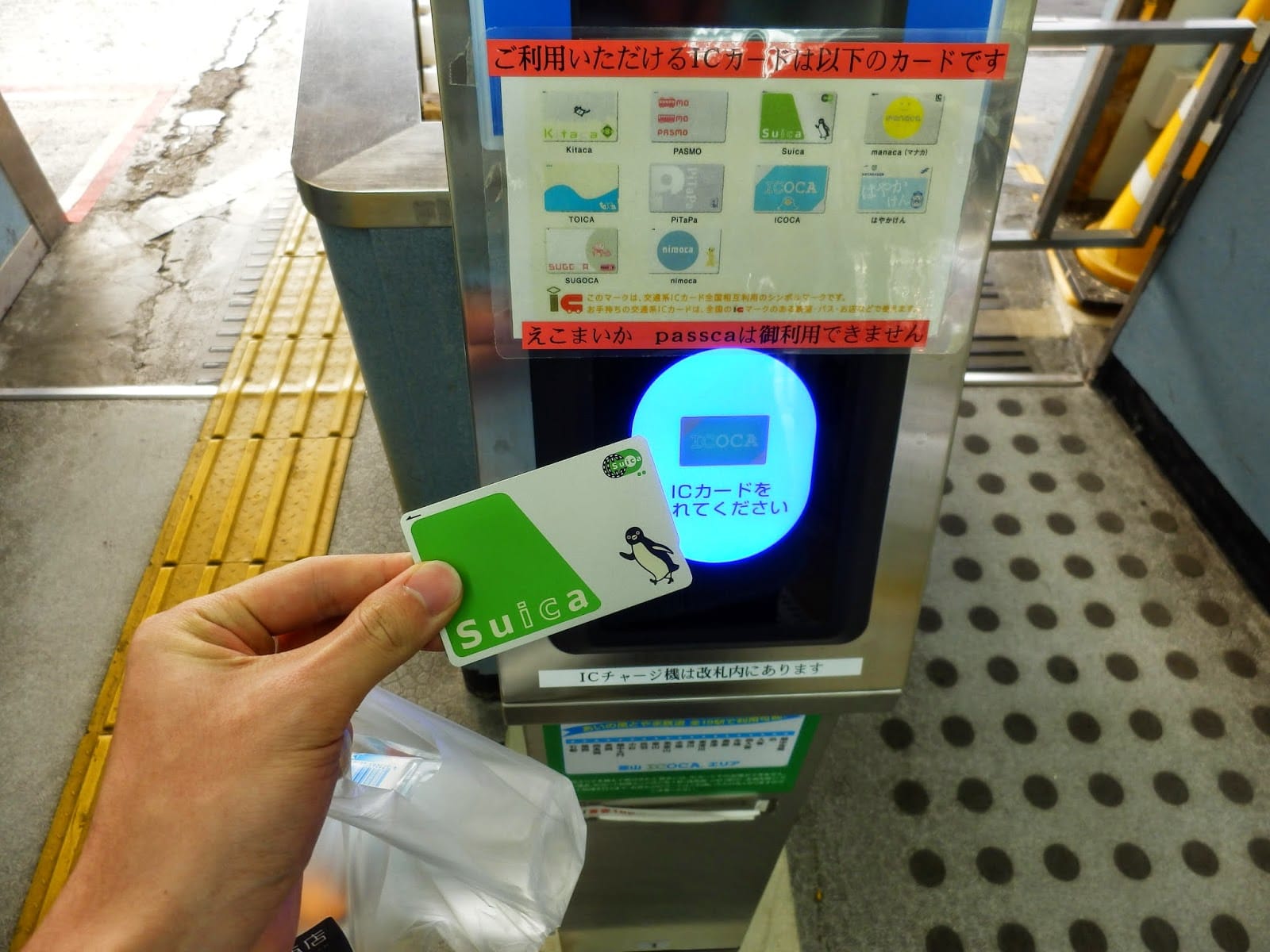
🚉 iPhone: Suicaをエクスプレスカードに設定していれば、ロックを解除する必要はありません。iPhoneの背面を読み取り機に近づけてください。
⌚ Apple Watch: Apple Watchの画面を読み取り機に向けてかざすと、自動的に支払いが行われます。
🛒 お店で: レジにある「Suica」「iD」「交通系IC」のマークを探し、かざして支払います。
SuicaとPasmoの違い
| Suica | Pasmo | |
|---|---|---|
| 発行元 | JR East | Tokyo Metro + その他の事業者 |
| 利用範囲 | 全国(電車、バス、店舗) | 全国(電車、バス、店舗) |
| 実用上の違い | なし — 日本全国でどちらも同じように使えます | |
| 結論 | どちらを選んでも問題ありません。Suicaのほうがわずかに知名度が高いです |
よくある問題の解決方法
❌ 「Suicaを追加できない」: iPhoneは日本、米国、オーストラリア、またはEUで販売されたモデルである必要があります。中国市場向けのiPhoneは、通常Suicaに対応していません。
💳 「チャージ時に海外発行カードが拒否される」: Apple Payに登録したVisaまたはMastercardを使い、カードで海外利用が有効になっていることを確認してください。
🔋 「改札で止められた」: Suicaの残高を確認してください。改札を通るには、少なくとも約$0.70(¥100)の残高が必要です。